
Что выбрать для мобильного интернета: 4G USB-модем или смартфон с точкой доступа Wi-Fi?

USB модемы для мобильного интернета становятся сегодня обычным делом, хотя еще десять лет назад никто и не мечтал о таких возможностях. Компактное устройство, которое удобно носить с собой, обеспечивает доступ к сети беспроводного интернета из любого места, где есть покрытие связи сотового оператора.
При чем здесь USB?
USB (Universal Serial Bus) − представляет собой интерфейс для обмена данными и подключения периферийных устройств.
Разъемы USB есть практически у всех ноутбуков, персональных компьютеров и планшетов (один или сразу несколько). С их помощью подключается мышка, флэшка, а также различные устройства через кабель (смартфон, принтер, powerbank и прочие).
Точно таким же способом через разъем ЮСБ можно подключить мобильный модем для доступа к всемирной сети.
USB модем для интернета
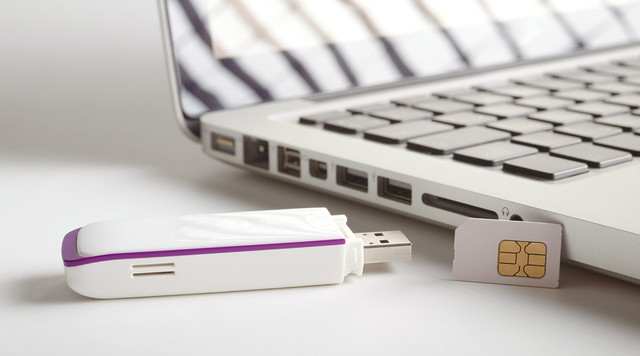
Сегодня можно приобрести USB модем 4g с сим картой или без нее (универсальные модели). В последнем случае можно установить сим-карту любого оператора или менять их по мере необходимости.
Как правило, в каждой местности определенная компания предоставляет самое лучшие покрытие сотовой связи - это стоит учитывать при покупке модема. Кроме того, важно заранее ознакомиться с тарифами разных операторов и выбрать для себя оптимальные. Приобретая устройство, можно купить сразу и сим-карту с безлимитным интернетом к нему. Преимущество в том, что вам не нужно осуществлять настройи перед тем, как подключить модем к ПК. Достаточно просто вставить его в разъем и подождать, пока ПО автоматически установится.
Проблема, которая может возникать при использовании мобильного модема − это слабый сигнал в определенных местах. Чтобы улучшить его, можно использовать внешнюю усиливающую антенну, выбирая модем со специальным разъемом для ее подключения.
Смартфон для мобильного интернета
Большинство современных телефонов можно использовать в качестве мобильного модема и даже вай-фай роутера (раздавать интернет разным устройствам). Настроить такой режим несложно: достаточно зайти в настройки смартфона и включить раздачу интернета через вай-фай, придумать имя для своей сети и задать пароль. После этого мобильный телефон можно использовать в режиме маршрутизатора, получая доступ к всемирной сети на персональном компьютере, ноутбуке или планшете.
Как правило, смартфон обеспечивает хорошее качество связи, но это зависит не только от самого прибора, но также от оператора мобильной связи, конкретного региона, выбранного тарифа. Пользователи, которые часто путешествуют или ездят в командировки, покупают сим-карты нескольких операторов сразу и меняют их в зависимости от покрытия в регионе.
Существуют и минусы использования смартфона в качестве маршрутизатора. Прежде всего, в режиме раздачи интернета заряд аккумуляторной батареи быстро расходуется, поэтому нужно предусмотреть возможность зарядки телефона от сети или наличие павербанка. Кроме того, в отличие от мобильного модема смартфон не имеет разъемов для подключения внешней усиливающей антенны. Если вы захотите усилить слабый сигнал, то не сможете воспользоваться антенной − только репитером, который стоит значительно дороже и работает только от электросети.
Как раздать интернет с телефона
Давайте подробнее остановимся на подключении доступа ко всемирной сети через смартфон, поскольку данная функция часто востребована в повседневной жизни. Для раздачи интернета на компьютер или ноутбук можно использовать сеть Wi-Fi или USB-кабель.
Поскольку в старых телефонах такая функция не закладывалась, приходилось пользоваться сторонними программами, но современные девайсы в этом вопросе полностью самодостаточны.
Чтобы раздать мобильный интернет с телефона на операционной системе Android, выполните следующие шаги:
-
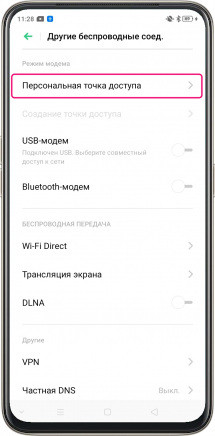
Через «Настройки» зайдите в раздел «Беспроводные сети» и нажмите на кнопку «Еще». В открывшемся перечне функций выберите «Режим модема».
-
Чтобы раздавать интернет через вай-фай, нужно активировать и настроить соответствующую функцию - «Точка доступа Wi-Fi». Для этого перейдите в ее настройки.
-
Зайдите в раздел «Управлять разрешенными устройствами» и нажмите на «Подключать все устройства» (это избавит вас от необходимости вручную добавлять каждый гаджет, который нужно подключить).
-
Зайдите в настройки и впишите желаемое имя сети, а также задайте пароль входа.
-
Осталось только «Сохранить» настройки, поставить галочку для активации точки доступа и подключиться к сети вай фай с ноутбука или компьютера.
Что выбрать − смартфон или мобильный модем?
Скорее всего, смартфон у вас уже есть, поэтому вопрос заключается в том, что лучше: ограничиться использованием телефона в качестве Wi-Fi роутера или приобрести мобильный модем USB.
Если доступ ко всемирной сети нужен вам в ожидаемых ситуациях на недолгое время − дома, в офисе, в общественном транспорте, во время прогулок по городу или в других местах, где есть хороший сигнал и возможность подзарядки гаджета, вполне можно довольствоваться смартфоном и обойтись без лишних трат на модем USB.
Если вы часто ездите в командировки, путешествуете или отдыхаете за городом, где качество сигнала не всегда на высоте, лучше купить модем 4g и к нему усиливающую антенну. Этот набор девайсов позволит вам также организовать беспроводную сеть интернета на даче, в загородном коттедже или в сельской местности со слабым сигналом.
 Інтернет для магазину та офісу: як організувати резервне підключенняКоли основний інтернет зникає, звичні робочі справи стають складнішими. У магазині потрібно перевірити наявність товару й оформити замовлення, в офісі — відкрити документи, зайти в CRM або зв’язатися з клієнтом. Очікувати відновлення мережі не завжди зручно. Резервне підключення через 4G-роутер дає бізнесу додатковий спосіб виходу в інтернет. Його можна використовувати під час перебоїв у провайдера, а за наявності відповідного живлення — і під час відключень електроенергії.Інтернет для магазину та офісу: як організувати резервне підключення